Une capture d’écran d’une victoire et le fichier qui permet de reprendre une partie ne remplissent pas la même fonction. Pourtant, au moment de ranger ses données de jeu, tout finit parfois dans un dossier unique nommé Sauvegardes. Pour éviter cette confusion, préparez deux inventaires : les souvenirs que vous pouvez ouvrir comme des images ou des vidéos, et la progression dont le fonctionnement dépend du jeu et de la plateforme. Cette séparation aide à poser les bonnes questions avant toute copie.
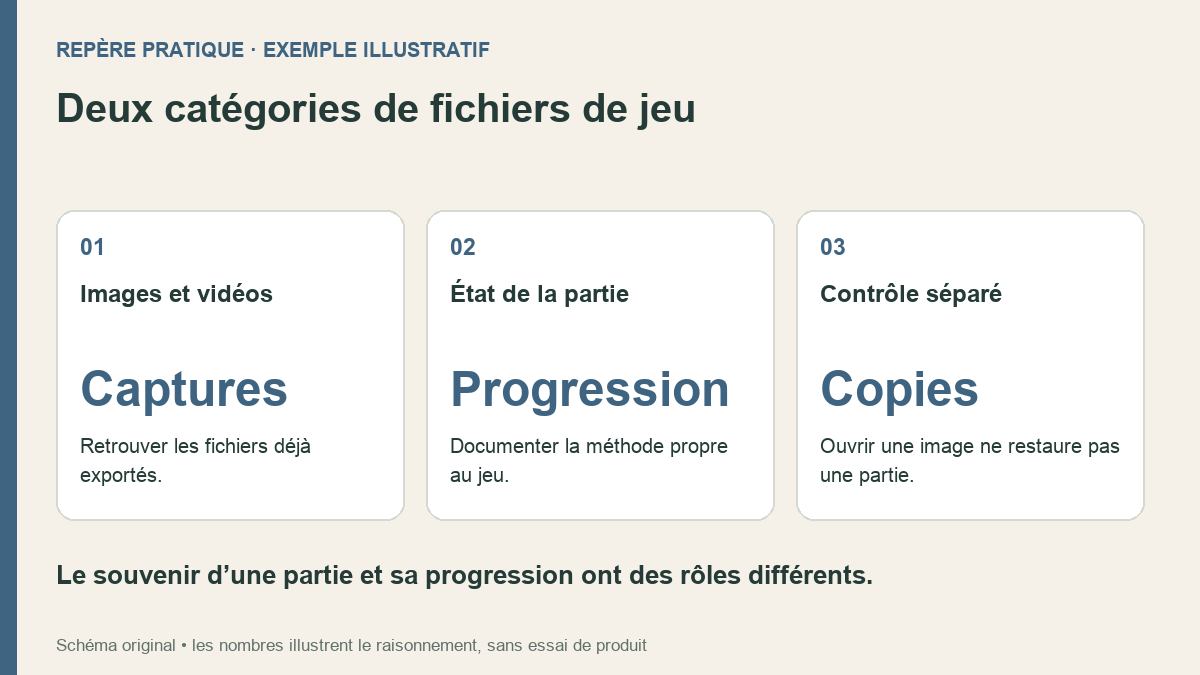
Table des matières
Définir ce que vous cherchez à conserver
Pour les captures, votre objectif peut être de garder une scène, de préparer un montage ou de partager quelques images. Notez le jeu concerné, le dossier dans lequel vous avez déjà exporté les fichiers et leur format visible. Travaillez ici sur des images ou des vidéos effectivement présentes sur votre ordinateur. Une miniature consultable dans une interface n’indique pas à elle seule où se trouve le fichier que vous pourrez copier.
A lire aussi : Découvrez l’Astuce Ultime pour Faire Évoluer Sepiatop dans Pokémon !
Pour la progression, écrivez une autre question : comment ce jeu conserve-t-il l’état d’une partie sur cette plateforme précise ? La réponse ne se déduit ni de la présence de captures ni du nom d’un répertoire. Évitez de créer un dossier vide intitulé Progression sauvegardée pour donner l’impression que le travail est fait. Tant que la méthode du jeu n’est pas connue, le statut reste À documenter.
Vérifier la portée réelle de Steam Cloud
Le support officiel Steam précise que les développeurs choisissent les fichiers et paramètres pris en charge par Steam Cloud. La présence de cette fonction ne décrit donc pas automatiquement tout ce que votre jeu synchronise. Relevez le titre exact, la plateforme utilisée et le lien vers l’aide du jeu ou de son éditeur. Cette fiche sert à préparer une vérification, sans proposer un chemin de sauvegarde identique pour tous les titres.
A découvrir également : Faut-il craindre une allocation excessive de RAM pour Minecraft ? Astuces pour prévenir les lags efficacement
Si un message signale un conflit ou un échec de synchronisation, conservez son texte et le contexte avant d’agir. Steam avertit qu’ignorer certains problèmes de synchronisation peut entraîner des conflits de données. Ce guide ne vous invite ni à choisir arbitrairement une version ni à déplacer les fichiers d’une partie en cours. Les captures déjà exportées peuvent être organisées séparément pendant que la question de progression reste en attente.
Construire deux branches lisibles
Prenez un exemple fictif : un dossier Souvenirs de jeu contient deux sous-dossiers, Captures exportées et Notes de progression. Le premier reçoit les images et vidéos personnelles déjà retrouvées. Le second contient votre fiche avec le jeu, la plateforme, la méthode documentée et l’action restant à faire. Cette note ne remplace pas une sauvegarde de partie ; son nom doit le rappeler pour ne pas tromper la personne qui consultera l’ensemble.
Dans Captures exportées, créez un niveau par jeu ou par séance selon votre manière de les rechercher. Conservez les fichiers d’origine au début du rangement et utilisez des copies pour préparer un montage. Vous pouvez ajouter un petit index : fichier, scène décrite, sélection pour montage. Une image qui ressemble à une autre ne devient pas automatiquement un doublon à supprimer, surtout si plusieurs prises ont été réalisées à des moments voisins.
Copier les souvenirs sans promettre le retour de la partie
Lorsque vos captures sont regroupées dans un dossier local identifiable, comparez des SSD externes pour copier ses captures et autres fichiers en fonction du volume et des connexions de l’ordinateur. Ce choix concerne le transport ou la conservation de copies de fichiers. Il ne démontre pas qu’un jeu pourra être installé, exécuté ou restauré depuis ce support, et il ne prédit pas une amélioration de ses temps de lancement.
Après la copie, ouvrez quelques images depuis le dossier de destination et vérifiez qu’une vidéo sélectionnée se lit avec votre outil habituel. Notez le périmètre réellement contrôlé. Gardez les originaux pendant cette étape et conservez une copie indépendante des souvenirs importants. La vérification porte sur vos fichiers exportés ; elle ne dit rien sur l’état d’une synchronisation Steam ou sur la possibilité de reprendre une mission.
Préparer une demande d’aide exploitable
Si la progression doit être transférée vers un autre ordinateur, rassemblez les informations utiles avant de chercher une procédure : jeu et version, plateforme, compte concerné sans son secret, ancien poste encore disponible ou non, message exact et moment où il apparaît. Posez ensuite la question au support approprié. Un dossier de captures bien rangé peut illustrer votre contexte, mais ne sert pas de preuve que les données de partie nécessaires existent.
Vous obtenez ainsi deux résultats modestes et clairs : des souvenirs localisés que vous savez copier, et un état documenté de la question de progression. Cette organisation évite de confondre deux réussites différentes. Voir une image s’ouvrir sur un disque externe est un contrôle utile ; cela ne signifie pas que la partie correspondante pourra être reprise sur une autre machine.