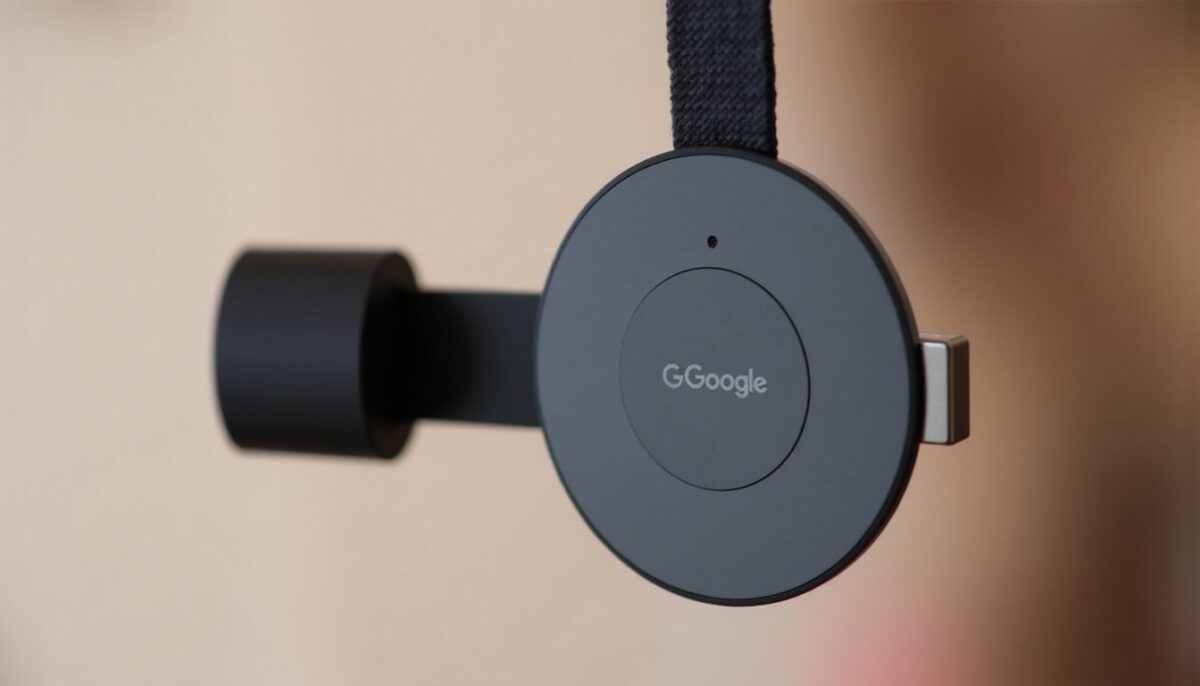
Vous souhaitez connecter facilement votre Chromecast au Wi-Fi et apprendre à maîtriser pleinement cet appareil Google ? Ce guide complet vous accompagne dans chaque étape, de l’installation initiale à l’optimisation de votre expérience. Nous aborderons :
- La préparation et la configuration du Chromecast
- La connexion au réseau Wi-Fi et les paramètres essentiel
- Des astuces pour garantir une diffusion fluide et éviter les interruptions
- Les différentes options de connexion selon vos besoins
- Les solutions rapides pour résoudre les principaux problèmes
Grâce à ces conseils précis et simples, vous serez en mesure de profiter pleinement des fonctionnalités de votre appareil Google en quelques minutes.
A voir aussi : Bloqué par le pare-feu Cloudflare : Comprendre les causes et réparer rapidement
Table des matières
Préparer et configurer votre Chromecast : les premières étapes pour une connexion Wi-Fi réussie
Pour que votre Chromecast fonctionne parfaitement, ses branchements sont la première étape cruciale. Il s’agit de :
- Brancher le Chromecast sur un port HDMI de votre télévision
- Alimenter l’appareil via USB, soit directement via un port USB de la TV, soit par une prise secteur avec adaptateur
- Installer l’application Google Home sur votre smartphone ou tablette, disponible sur Android et iOS
- Vérifier que votre téléphone ou tablette est connecté au même réseau Wi-Fi que celui sur lequel vous souhaitez connecter le Chromecast
Ces préparatifs sont simples mais essentiels. Par exemple, en 2026, avec la popularisation des réseaux Wi-Fi 5 GHz, assurez-vous que votre appareil mobile supporte cette bande pour une diffusion plus stable et rapide.
A voir aussi : Temu vs Aliexpress : Quelle plateforme offre le meilleur rapport qualité-prix ?
Cette configuration initiale facilite la reconnaissance automatique du Chromecast dans l’application Google Home, vous proposant de débuter la configuration immédiatement. Vous serez prêt à connecter ensuite votre Chromecast à votre réseau Wi-Fi.
Configurer la connexion Wi-Fi de votre Chromecast étape par étape
Passons à la connexion au réseau Wi-Fi, une étape clé pour rendre votre Chromecast opérationnel. L’application Google Home guide pas à pas :
- Ouvrez Google Home et choisissez votre Chromecast dans la liste des appareils détectés
- Suivez les instructions pour associer l’appareil, notamment en validant un code affiché sur la TV
- Sélectionnez le réseau Wi-Fi auquel vous voulez connecter le Chromecast
- Entrez le mot de passe de votre réseau Wi-Fi avec soin – une erreur peut bloquer la connexion
Une fois ces étapes terminées, votre Chromecast est connecté ! Pour les réseaux dual-band (2.4 GHz et 5 GHz), assurez-vous que votre téléphone et le Chromecast utilisent la même bande pour limiter les risques d’interférences ou de perte de signal.
En cas de problème, relancez la configuration ou consultez notre guide pour réinitialiser Chromecast qui vous aidera à reprendre à zéro votre installation. Parfois, un redémarrage de votre box internet peut aussi résoudre beaucoup de problèmes liés à la connexion.
Astuces pour optimiser la connexion Wi-Fi de votre Chromecast et éviter les désagréments
La stabilité de la connexion Wi-Fi est essentielle pour une expérience de streaming agréable sans interruptions ni chargements intempestifs. Voici quelques conseils pour garantir cela :
- Choisissez une bande Wi-Fi adaptée : la bande 5 GHz offre souvent une meilleure performance et moins d’interférences que la 2.4 GHz
- Placez votre routeur à proximité : Une distance trop grande peut provoquer des pertes de connexion
- Utilisez un répéteur Wi-Fi ou une solution maillée : idéale pour les grandes maisons ou les endroits avec des murs épais
- Priorisez la connexion Ethernet : La version Chromecast Ultra et ultérieures peuvent se connecter via adaptateur Ethernet, offrant une connexion plus stable
- Limitez le nombre d’appareils connectés simultanément : un réseau saturé réduit la bande passante disponible
Ces astuces s’appuient sur des retours d’expérience de millions d’utilisateurs et la progression des standards Wi-Fi en 2026, toujours plus performants mais aussi parfois plus sensibles à l’environnement.
Tableau comparatif des options de connexion disponibles pour Chromecast
| Type de connexion | Principaux avantages | Inconvénients à considérer |
|---|---|---|
| Wi-Fi standard | Installation simple et flexible, compatible avec tous les modèles | Peut varier selon la qualité du signal et saturation du réseau |
| Ethernet (Chromecast Ultra et supérieurs) | Connexion stable, débits constants, idéal pour streaming 4K | Nécessite un adaptateur spécial et un fil Ethernet à proximité |
| Partage de connexion mobile | Solution pratique en déplacement, aucun réseau Wi-Fi requis | Consommation rapide des data mobiles, dépend de la couverture réseau |
| Mode invité | Permet à un utilisateur extérieur de caster sans réseau Wi-Fi | Fonctionnalité temporaire avec portée limitée |
Gérer les problèmes de connexion Chromecast : les réflexes à adopter
Il peut arriver que le Chromecast rencontre des soucis pour rester connecté au Wi-Fi, souvent liés à des interférences, des problèmes de routeur ou des erreurs de mot de passe. Pour régler ces désagréments, voici notre liste d’actions rapides :
- Redémarrer votre box internet permet fréquemment de rétablir la connexion
- Rebooter votre Chromecast en débranchant puis rebranchant l’alimentation
- Vérifier les mises à jour de l’application Google Home et du firmware Chromecast
- Si nécessaire, réinitialiser Chromecast aux paramètres d’usine, une opération expliquée pas à pas dans notre guide pour réinitialiser Chromecast
- Confirmer que la télévision ne bloque pas la fonction Cast, certaines TV proposent déjà le casting intégré pouvant entrer en conflit
De nombreuses pannes sont souvent résolues en appliquant ces gestes, vous faisant gagner un temps précieux. Votre réseau et vos appareils devraient ainsi retrouver leur fluidité de fonctionnement rapidement.