Le Chromecast est un outil indispensable pour transformer votre téléviseur classique en un véritable centre multimédia. Réinitialiser Chromecast s’avère souvent nécessaire pour résoudre des problèmes techniques ou simplement repartir sur une configuration propre. Dans ce guide complet, nous allons voir les différentes solutions pour restaurer paramètres Chromecast et reprendre le contrôle téléviseur sans souci. Nous aborderons :
- Les raisons courantes qui imposent la réinitialisation de votre Chromecast.
- Les méthodes simples à suivre via l’application Google Home ou directement sur l’appareil.
- Les étapes à respecter après la réinitialisation pour une configuration optimale.
Ces astuces Chromecast vous permettront de jongler aisément entre dépannage téléviseur et optimisation de votre connexion Chromecast. Suivez-nous pas à pas pour un tutoriel Chromecast complet et accessible.
Lire également : Agence Data Keyrus : Leader en Big Data, Transformation Digitale et Intelligence Artificielle
Table des matières
- 1 Comprendre l’importance de réinitialiser Chromecast pour un fonctionnement optimal
- 2 Le guide Chromecast : méthodes simples pour réinitialiser votre Chromecast
- 3 Configurer Chromecast après la réinitialisation : étapes essentielles pour un contrôle téléviseur optimal
- 4 Conseils et astuces Chromecast pour éviter les problèmes récurrents
Comprendre l’importance de réinitialiser Chromecast pour un fonctionnement optimal
Le Chromecast, ce dongle compact qui se branche sur le port HDMI, agit comme le pont entre vos appareils mobiles et votre téléviseur. Il diffuse vidéos, musique et autres contenus en streaming avec fluidité. Toutefois, des soucis techniques peuvent surgir, notamment :
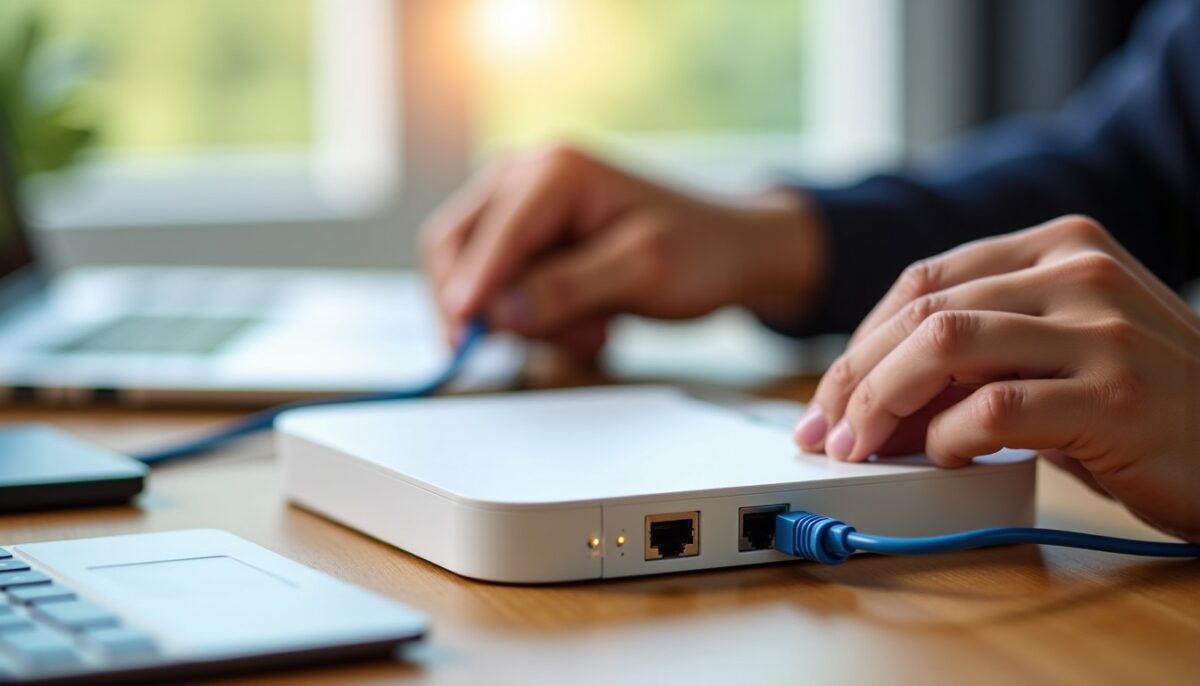
- Problème Chromecast lié à une connexion Wi-Fi instable empêchant l’appareil de communiquer correctement,
- Erreurs de streaming répétées qui interrompent la lecture des vidéos ou créent des délais.
- Performances ralenties après une longue période d’utilisation, avec des délais ou blocages.
- Le besoin de préparer votre Chromecast à un nouvel utilisateur en effaçant vos données.
Réinitialiser Chromecast donne la possibilité de repartir sur des bases saines, en supprimant toute configuration défectueuse. C’est souvent la meilleure solution pour restaurer paramètres Chromecast quand la connexion Chromecast ou la diffusion ne fonctionnent plus correctement. Cette action garantit un dépannage téléviseur rapide et efficace.
Lire également : Temu vs Aliexpress : Quelle plateforme offre le meilleur rapport qualité-prix ?
Le guide Chromecast : méthodes simples pour réinitialiser votre Chromecast
Pour restaurer votre Chromecast, deux méthodes principales s’offrent à vous. Choisir celle qui correspond à votre situation fera toute la différence.
Réinitialiser via l’application Google Home : la méthode la plus accessible
La réinitialisation depuis l’application Google Home est idéale si vous avez toujours accès à cet outil sur votre smartphone ou tablette. Voici comment procéder :
- Ouvrez l’application Google Home et localisez votre Chromecast dans la liste des appareils.
- Accédez aux paramètres de votre Chromecast en tapant sur l’icône dédiée.
- Sélectionnez « Réinitialiser » ou « Rétablir les paramètres d’usine » dans les options.
- Confirmez votre choix lorsque l’application vous le demande.
Cette méthode convient à tous les modèles, y compris le Chromecast Ultra et le Chromecast avec Google TV. Elle garantit une restauration complète tout en évitant la manipulation physique, ce qui est pratique si votre accessoire est difficile d’accès.
Réinitialisation physique : un dépannage efficace en cas de coup dur
Quand votre Chromecast refuse de répondre ou que vous n’avez plus accès à l’application Google Home, la réinitialisation physique devient indispensable. Voici comment faire :
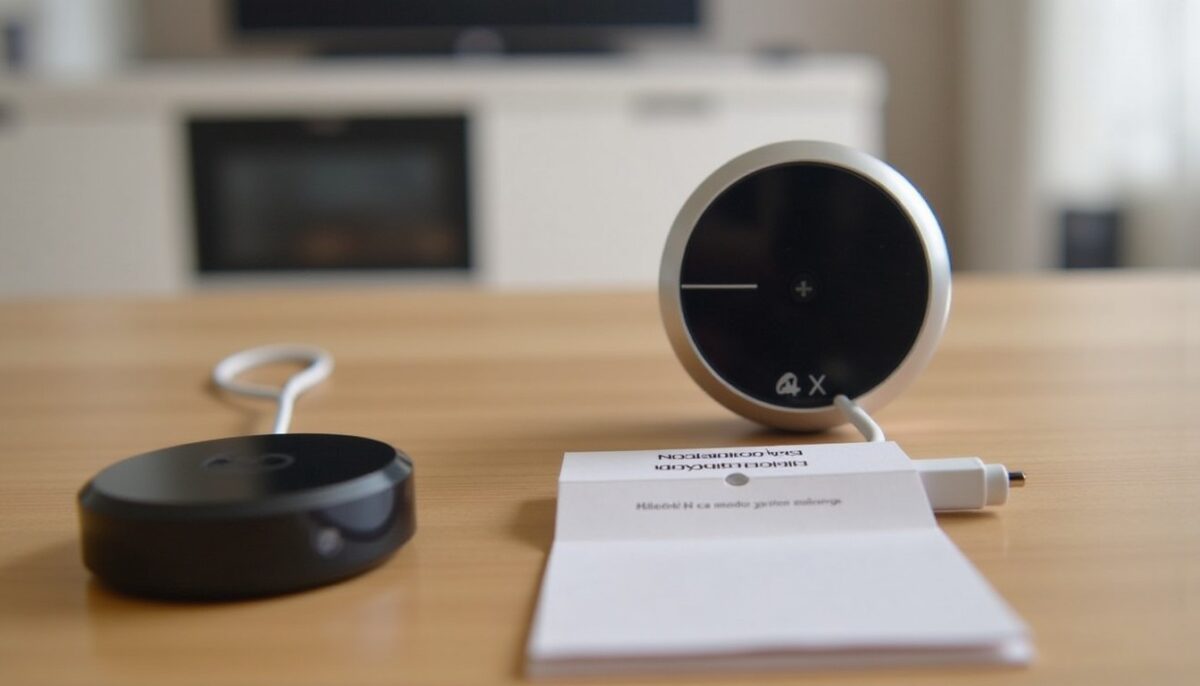
- Repérez le bouton : généralement situé sur le côté ou au dos de votre Chromecast.
- Allumez votre téléviseur et assurez-vous que le Chromecast est branché et sous tension.
- Appuyez longuement sur ce bouton pendant environ 25 secondes sans relâcher.
- Observez le témoin LED : il clignotera en orange, puis deviendra blanc fixe.
- Relâchez le bouton pour lancer la réinitialisation.
Cette méthode est comparable à un redémarrage forcé et efface tous les réglages, permettant un nouveau départ. Elle est particulièrement utile pour les modèles Chromecast 1ère, 2ème et 3ème génération ainsi que pour le Chromecast Ultra.
Utiliser la télécommande pour réinitialiser un Chromecast avec Google TV
Depuis l’arrivée du Chromecast avec Google TV, la procédure de réinitialisation est aussi accessible via la télécommande :
- Aller dans « Paramètres » depuis l’interface principale.
- Choisir « Système » puis « Réinitialisation » ou « Réinitialisation d’usine ».
- Confirmer la réinitialisation et patienter pendant la remise à zéro.
Cette méthode sans bouton physique est pratique et rapide tout en conservant l’accès total au contrôle téléviseur. Dans le cas où la télécommande n’est plus fonctionnelle, la manipulation du bouton physique reste une bonne alternative.
Configurer Chromecast après la réinitialisation : étapes essentielles pour un contrôle téléviseur optimal
La restauration paramètres Chromecast efface tous vos réglages précédents. Il faut donc passer par une phase de reconfiguration après le reset :
| Étape | Description |
|---|---|
| 1. Connexion initiale | Connectez-vous à votre réseau Wi-Fi en entrant les identifiants. |
| 2. Configuration via Google Home | Suivez les instructions pour associer de nouveau votre smartphone ou tablette au Chromecast. |
| 3. Réinstallation des applications (Chromecast avec Google TV) | Installez vos apps de streaming favorites pour personnaliser votre expérience. |
| 4. Test de fonctionnement | Vérifiez la lecture d’un contenu pour confirmer la bonne configuration. |
Conserver les informations de connexion Wi-Fi à portée de main évite des délais inutiles lors de cette configuration initiale. En suivant ces étapes, vous retrouverez rapidement le contrôle téléviseur attendu.
Conseils et astuces Chromecast pour éviter les problèmes récurrents
Pour maintenir votre Chromecast au meilleur de ses performances et limiter les interruptions, voici quelques recommandations :
- Veillez à la qualité et stabilité de votre réseau Wi-Fi en rapprochant le routeur ou en privilégiant une bande 5 GHz si possible.
- Gardez votre Chromecast à jour en acceptant les mises à jour automatiques proposées via Google Home.
- Redémarrez régulièrement votre dongle pour alléger la mémoire et améliorer les performances.
- Evitez de surcharger votre connexion Wi-Fi avec plusieurs appareils fortement consommateurs en simultané.
- Utilisez la réinitialisation en dernier recours pour restaurer paramètres Chromecast après des tentatives de dépannage classiques.
L’application Google Home elle-même propose parfois des diagnostics automatiques vous guidant dans la résolution. Ces astuces Chromecast vous permettront d’optimiser votre installation sans passer systématiquement par le reset.
Utiliser un guide Chromecast complet pour comprendre quand et comment agir est essentiel. La maîtrise de la réinitialisation vous évite frustrations, interruptions et vous donne un meilleur contrôle téléviseur au quotidien.