Partager un agenda Google simplifie grandement la coordination entre collègues, amis et familles, facilitant la gestion collaborative des emplois du temps. Que vous utilisiez un appareil Android ou un iPhone, le processus est accessible et offre diverses options pour adapter le partage selon vos besoins. Notre guide complet vous accompagnera pour :
- Créer un agenda dédié au partage sans compromettre votre calendrier personnel
- Configurer avec précision les niveaux d’autorisation pour chaque participant
- Synchroniser efficacement votre agenda Google sur tous vos appareils mobiles
- Appliquer des astuces pratiques pour optimiser l’utilisation en équipe
Approfondissons ensemble ces étapes essentielles afin que vous puissiez maîtriser le partage de votre agenda Google en toute sérénité et gain de temps.
A lire également : Guide pratique : Où installer votre boîtier de fibre optique et comment procéder à l'installation
Table des matières
Créer et configurer un agenda Google dédié au partage
La première étape pour partager un agenda Google consiste à créer un calendrier spécifique, distinct de votre agenda personnel. Cette démarche évite la confusion et protège vos informations privées. Sur calendar.google.com, la création est rapide et intuitive :
- Connectez-vous à votre compte Google.
- Cliquez sur l’icône «+» à côté de « Mes calendriers » dans la colonne de gauche.
- Attribuez un nom clair, comme « Projet X – Équipe », ajoutez une description pertinente et vérifiez le fuseau horaire pour une synchronisation précise.
- Validez en cliquant sur « Créer un agenda ».
Ensuite, dans les paramètres du calendrier nouvellement créé, vous pouvez inviter vos collaborateurs en utilisant leur adresse e-mail. Le niveau d’accès que vous leur attribuerez, parmi plusieurs disponibles, détermine ce qu’ils peuvent voir ou modifier :
A lire aussi : Madroz : Découvrez la nouvelle adresse officielle du site en juillet 2026 - Miwav vous guide
| Niveau d’accès | Permissions accordées |
|---|---|
| Voir uniquement libre/occupé | Consulte la disponibilité sans détails |
| Voir tous les détails | Accès aux titres et descriptions des événements |
| Apporter des modifications | Créer, modifier ou supprimer des événements |
| Gérer les partages et paramètres | Contrôle total de l’agenda, y compris les autorisations |
Ces distinctions permettent de maintenir une collaboration efficace tout en maîtrisant la sécurité et la confidentialité des informations partagées.
Synchroniser un agenda Google partagé sur Android et iPhone
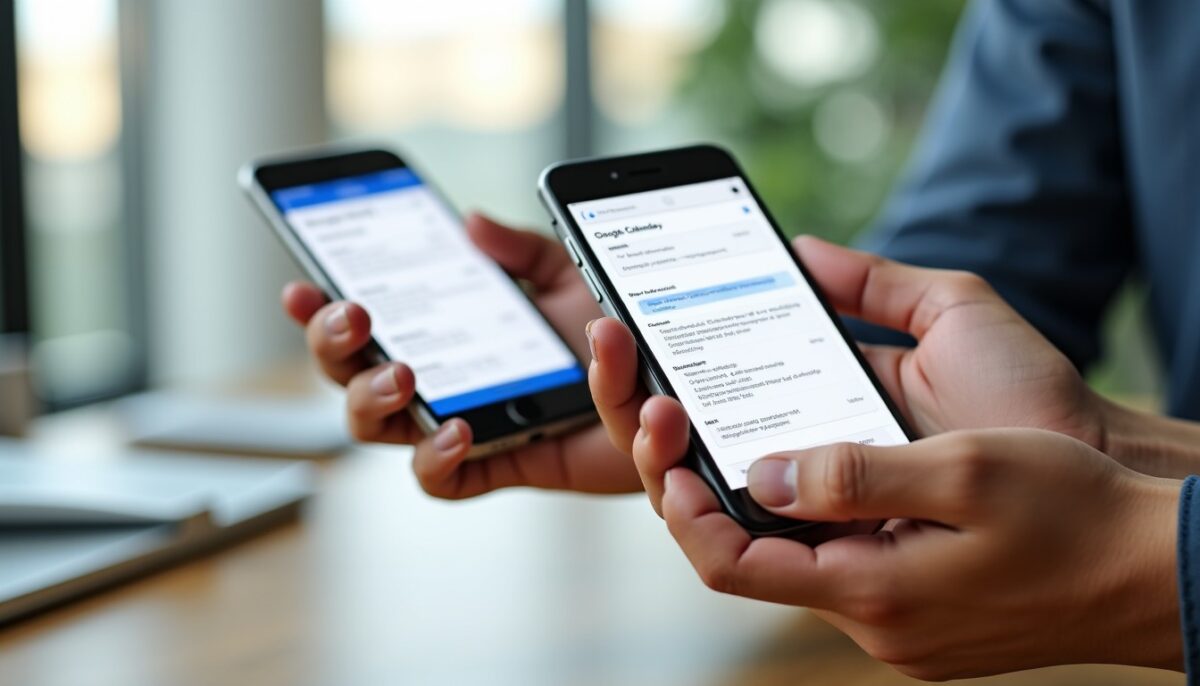
L’accès mobile est devenu incontournable : que vous soyez sur un agenda Google Android ou un iPhone, vous souhaitez consulter et modifier votre agenda en temps réel où que vous soyez. La synchronisation se fait simplement :
- Sur Android : Google Calendar est généralement préinstallé et synchronisé automatiquement avec votre compte Google. Si besoin, vérifiez la synchronisation dans les paramètres du téléphone.
- Sur iPhone : Il faut ajouter manuellement votre compte Google via Réglages > Calendrier > Comptes > Ajouter un compte > Google. Après authentification, Google Calendar s’intègre à l’application native Calendrier d’iOS.
Une autre alternative pour iPhone consiste à utiliser le mode abonnement (ICS) :
- Dans Google Calendar, récupérez l’URL « Adresse secrète au format iCal » du calendrier partagé.
- Sur iPhone, dans l’application Calendrier, ajoutez ce lien comme calendrier d’abonnement.
Cependant, cette méthode ne permet qu’une consultation en lecture seule. Pour modifier et interagir pleinement avec l’agenda, il faut connecter le compte Google.
Optimiser le partage et la collaboration avec Google Calendar
Pour aller plus loin, plusieurs astuces améliorent la gestion quotidienne du calendrier partagé :
- Attribuer des codes couleur par type d’événement ou département afin d’identifier rapidement les rendez-vous importants.
- Programmer des événements récurrents, par exemple pour les réunions hebdomadaires, ce qui évite une surcharge administrative.
- Connecter Google Calendar à des plateformes comme Slack ou Outlook pour recevoir des notifications en temps réel directement dans vos outils de travail.
- Revoir régulièrement les niveaux d’autorisation pour maintenir la sécurité des données partagées, surtout à la suite de départs ou d’arrivées dans votre équipe.
- Utiliser Google Workspace facilite la synchronisation entre Gmail, Google Meet et Drive, rendant l’expérience plus fluide.
Ces pratiques permettent d’éviter les conflits d’agenda, d’assurer une meilleure visibilité collective et de gagner en productivité au quotidien.
Partage avancé : intégration avec des outils tiers pour une meilleure synchronisation
Bien que Google Calendar offre une base solide, certains outils tiers renforcent ses fonctionnalités pour une collaboration accrue. Par exemple,
- Calensync permet d’intégrer les événements personnels dans un agenda partagé, donnant une vision complète des disponibilités.
- SyncGene, particulièrement apprécié en entreprise, synchronise contacts et calendriers entre Google Calendar, iCloud, Office 365, avec une note d’environ 4,4/5 selon 793 avis en 2026.
L’utilisation de ces solutions peut considérablement réduire les erreurs de planning et automatiser les mises à jour, un atout précieux dans la gestion d’une équipe.