Connecter un câble Ethernet à votre PC est une étape simple qui vous garantit une connexion PC rapide, stable et sécurisée grâce à un Internet filaire. Cette méthode fiable s’impose lorsque vous souhaitez éviter les aléas du WiFi, améliorer votre expérience de jeu en ligne, ou encore optimiser le transfert de données au sein de votre réseau local. Pour y parvenir sans difficulté, nous allons aborder :
- Le choix du câble Ethernet adapté à vos besoins domestiques ou professionnels,
- La procédure précise pour brancher et vérifier la prise RJ45,
- Les solutions pour connecter un appareil dépourvu de port RJ45,
- La configuration réseau automatique et les recommandations pour un diagnostic connexion efficace.
Ce guide pratique vous accompagnera pas à pas afin d’exploiter pleinement les avantages d’une connexion filaire et sécurisée.
A lire aussi : Trucnet : Astuces, Outils et Tutoriels Incontournables pour les Logiciels et Systèmes d’Exploitation
Table des matières
Comprendre et choisir le bon câble Ethernet pour votre connexion PC
Avant de procéder au branchement, il est essentiel de sélectionner un câble Ethernet adapté à votre usage. Le câble, avec son connecteur RJ45 8P8C, transporte les données via quatre paires de fils torsadés. Le choix de la catégorie détermine le débit maximal, la bande passante et la distance efficace. Voici un tableau résumé pour vous aider :
| Catégorie | Débit maximal | Bande passante | Distance max | Usage recommandé |
|---|---|---|---|---|
| Cat5e | 1 Gbps | 100 MHz | 100 m | Usage domestique courant, gaming, streaming HD |
| Cat6 | 1 Gbps | 250 MHz | 55 m | Streaming HD, PME, jeux en ligne intensifs |
| Cat6a | 10 Gbps | 500 MHz | 100 m | Centres de données, réseaux pro exigeants |
| Cat7 | 10 Gbps | 600 MHz | 100 m | Environnements industriels et à fortes interférences |
Dans un cadre domestique, un câble Cat5e offre une excellente performance pour la majorité des utilisations. Pour ceux d’entre vous qui exécutent du streaming 4K ou souhaitent anticiper les besoins plus exigeants, le Cat6 représente un bon compromis de longévité. La qualité du blindage atténue également les parasites électromagnétiques ; un câble S/FTP est donc préférable pour des connexions critiques.
A lire en complément : Quels logiciels et applications choisir pour maîtriser l'usurpation de numéro ?
Le branchement plug and play : étape clé pour une connexion PC réussie
Rassurez-vous, brancher un câble Ethernet reste une opération accessible à tous, sans compétence technique particulière. Voici le déroulé à respecter pour une installation optimale :
- Initialiser la box Internet avec votre abonnement actif. Sans service, la liaison filaire ne fonctionnera pas.
- Identifier les ports RJ45 disponibles sur la box et votre PC. Ces ports s’accompagnent souvent de voyants lumineux (LED) qui confirment la connexion.
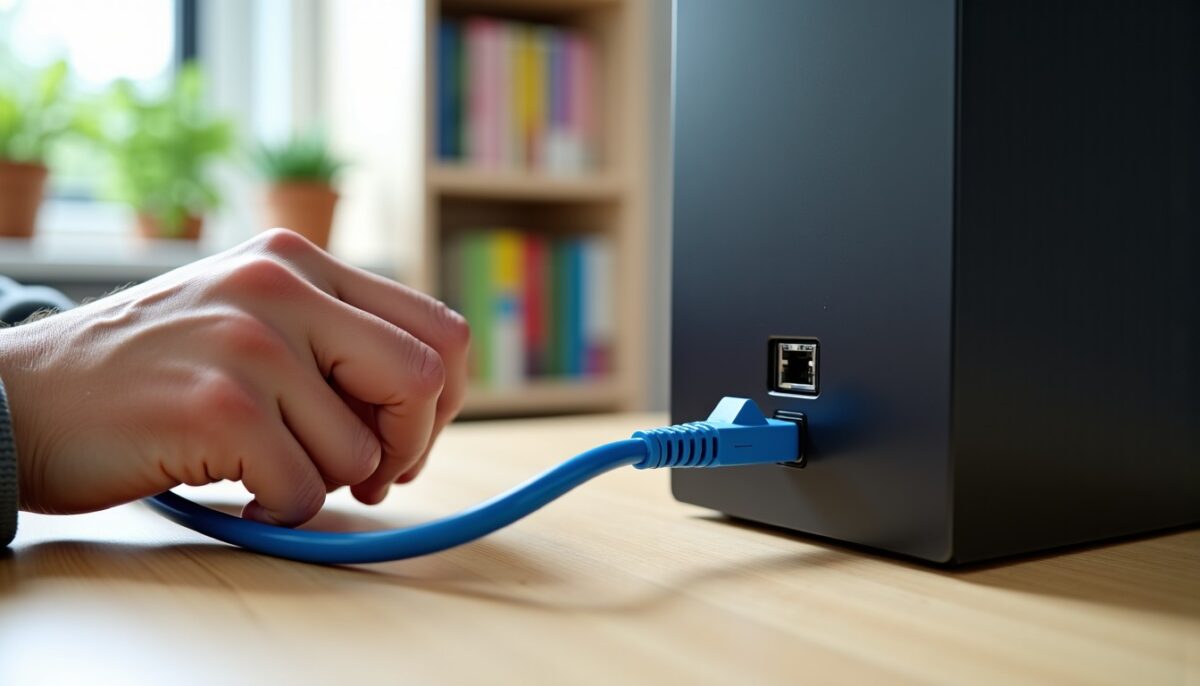
- Brancher le câble Ethernet en insérant fermement chaque extrémité jusqu’au clic audible. Ce verrouillage garantit un bon contact.
- Vérifier les témoins lumineux des ports concernés. Leur illumination signale l’activité réseau et le bon transfert des données.
- Configurer automatiquement la connexion. Sur Windows, activez l’option « Obtenir une adresse IP automatiquement » dans les paramètres IP. Sous macOS et Linux, la configuration DHCP est aussi recommandée.
Dans le cas où le réseau serait détecté mais sans accès Internet, redémarrez votre box et assurez-vous que tout le matériel est correctement connecté. Pour approfondir certains points comme l’installation d’une box fibre, vous pouvez consulter ce guide détaillé sur l’installation du boîtier fibre.
Adaptateurs et prises murales : solutions pour les appareils sans port RJ45
Les ordinateurs portables récents ou ultrabooks ne disposent souvent pas d’un port Ethernet intégré. Pour pallier ce défi, l’usage d’un adaptateur USB-C vers Ethernet s’impose. Ces périphériques plug and play permettent une connexion rapide et fiable. Par exemple, le hub USB-C Anker 555 offre un port Ethernet avec transfert à 10 Gb/s tout en fournissant une charge jusqu’à 100W.
Si votre logement est équipé selon la norme NFC 15-100, les prises RJ45 murales sont obligatoires depuis 2016 dans chaque pièce principale. Installer de telles prises facilite une distribution homogène du réseau local et permet de relier facilement vos équipements. Pour profiter pleinement de votre réseau local, vous pouvez intégrer des convertisseurs fibre RJ45, solution efficace pour relier une fibre optique à des prises Ethernet classiques. Découvrez plus d’informations techniques sur cette option via ce lien sur le convertisseur fibre RJ45.
Configuration réseau avancée et diagnostic connexion
Une fois votre câble Ethernet branché, la configuration réseau est souvent automatisée. Néanmoins, il peut arriver que certaines étapes nécessitent un réglage manuel, notamment lors de la gestion des adresses IP ou en cas de conflits d’adresses. Le diagnostic connexion est alors indispensable pour identifier l’origine d’un problème, par exemple une mauvaise insertion du câble ou une panne matérielle.
Les systèmes d’exploitation comme Windows intègrent des outils de dépannage qui analysent la qualité du lien Ethernet, le statut des paramètres IP, et guident l’utilisateur vers la résolution. Nous vous encourageons à exploiter ces outils avant toute intervention extérieure.