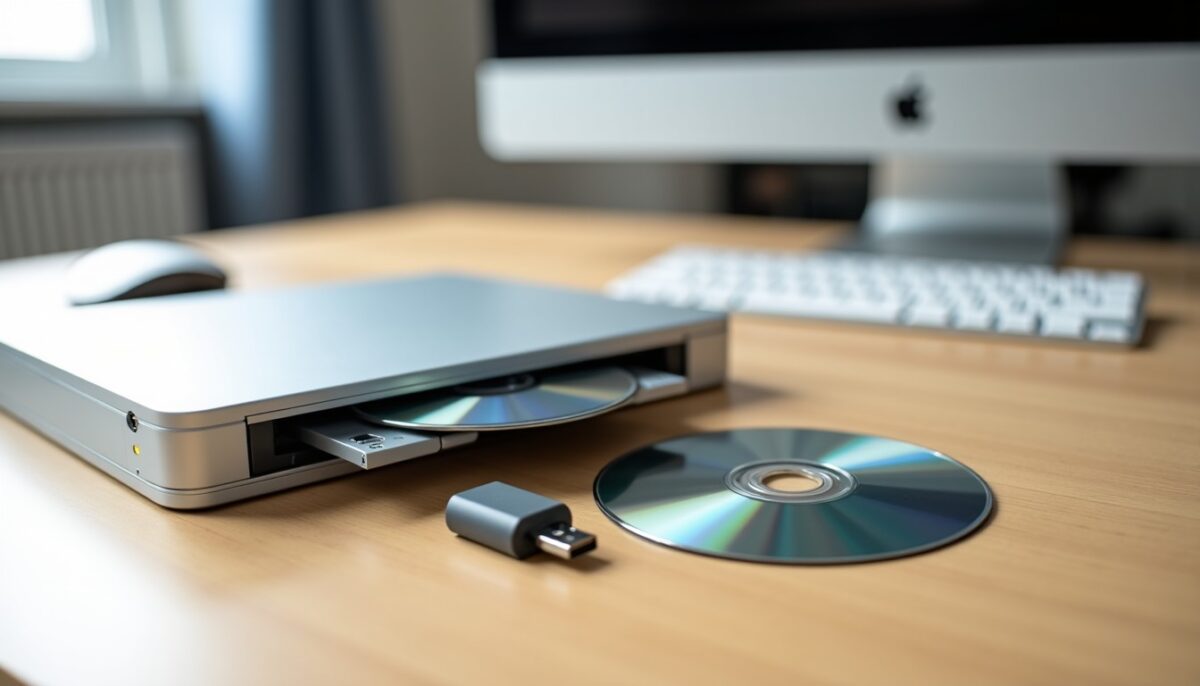
Transférer un CD vers une clé USB ou un DVD est une démarche essentielle pour moderniser votre support de stockage et assurer la pérennité de vos fichiers. Que votre but soit de sauvegarder une vieille collection musicale, copier un logiciel d’installation, ou archiver des données importantes, ce guide pratique vous accompagne à travers les étapes clés. Nous aborderons :
- Le matériel et les logiciels indispensables pour réussir votre transfert
- Les méthodes adaptées selon le type de CD (données, audio, ISO)
- Les formats et paramètres optimaux pour la clé USB ou le DVD
- Les conseils spécifiques à chaque système d’exploitation, Windows, macOS ou Linux
Ce tutoriel détaillé vous permettra d’effectuer une numérisation efficace, avec un maximum de contrôle sur vos contenus, afin de copier vos fichiers sans risque et sans perte de qualité.
A voir aussi : Quand et comment remplacer la pâte thermique de votre PC : le guide essentiel pour une performance durable
Table des matières
- 1 Matériel et logiciels indispensables pour transférer un CD vers une clé USB ou un DVD
- 2 Méthodes pour copier un CD selon son type : données, audio ou création d’image ISO
- 3 Choix du format et compatibilité avec votre clé USB ou DVD
- 4 Quelques astuces adaptées à Windows, macOS et Linux pour un transfert efficace
- 5 Transfert et sauvegarde : pourquoi ce guide est essentiel pour numériser vos CD et DVD
Matériel et logiciels indispensables pour transférer un CD vers une clé USB ou un DVD
Tout d’abord, commencer ce transfert demande une préparation minutieuse pour éviter les complications. Vous aurez besoin des éléments suivants :
- Un lecteur CD/DVD – s’il n’est pas intégré à votre ordinateur, un modèle USB externe à partir de 20-30€ est une solution fonctionnelle et abordable.
- Une clé USB d’au moins 1 Go – pour un CD audio standard (environ 700 Mo) ; pour un DVD ou des données volumineuses, une capacité plus importante s’impose.
- Un ordinateur sous Windows, macOS ou Linux avec un port USB libre.
- Un logiciel d’extraction ou de gravure adapté – selon que votre CD est un disque de données, audio ou protégé.
Cette préparation garantit un transfert rapide et réussi, évitant les erreurs fréquentes comme le mal choix du format ou l’absence de logiciel de rip.
A voir aussi : Guide Ultime de la Sonde de Calibrage d'Écran : Techniques Experts et Conseils Pratiques
Méthodes pour copier un CD selon son type : données, audio ou création d’image ISO
Copier un CD de données vers une clé USB ou un DVD
Pour un CD de données contenant des fichiers classiques (.pdf, .doc, .exe), la manipulation s’apparente à un simple copier-coller. Insérez le disque dans le lecteur, ouvrez l’explorateur de fichiers, sélectionnez tous les fichiers (Ctrl+A), puis copiez-les directement sur votre clé USB ou lors de la gravure sur DVD. Cette méthode est rapide, généralement entre 2 à 5 minutes. Elle est également idéale pour le transfert d’anciens jeux ou documents archivés.
Extraction audio : transférer un CD musical en fichiers MP3 ou FLAC
Les CD audio nécessitent une numérisation plus pointue puisque copier les fichiers .cda ne permet pas une lecture en dehors du CD. Pour cela, des logiciels spécifiques permettent d’extraire les pistes audio au format MP3, FLAC, ou WAV, adaptés à vos besoins de qualité et de taille.
| Logiciel | Système | Formats supportés | Gratuit |
|---|---|---|---|
| Windows Media Player | Windows | MP3, WMA, FLAC | Oui |
| Music (macOS) | macOS | AAC, MP3, AIFF | Oui |
| Exact Audio Copy (EAC) | Windows | MP3, FLAC, WAV | Oui |
| Asunder | Linux | FLAC, WAV, MP3 | Oui |
Avec Windows Media Player, il suffit d’insérer le CD, d’activer l’extraction, et de choisir le format MP3 ou FLAC. Ce processus dure environ 5 à 15 minutes selon votre matériel. Cette méthode assure que la qualité sonore soit préservée tout en facilitant l’accès à votre musique depuis tous types d’appareils sur clé USB.
Créer une image ISO pour une sauvegarde complète et fidèle
Lorsqu’il s’agit d’archiver un CD d’installation ou un jeu vidéo, générer une image ISO est la solution la plus sûre. Cette image est une copie parfaite de l’ensemble du disque, incluant la structure et les métadonnées. Nous recommandons le logiciel ImgBurn (version 2.5.8 stable) qui permet de créer aisément ce fichier sur votre clé USB ou un disque dur.
La méthode est simple : choisissez « Créer un fichier image depuis un disque », sélectionnez votre lecteur, définissez l’emplacement de sauvegarde et démarrez la création. Ces fichiers ISO peuvent ensuite être montés virtuellement sur un PC ou gravés sur un DVD pour une utilisation identique à l’original.
Choix du format et compatibilité avec votre clé USB ou DVD
Le choix du format du support est fondamental pour garantir une lecture optimale de vos fichiers transférés :
- FAT32 est recommandé pour sa compatibilité universelle entre Windows, macOS, et Linux, mais il limite la taille des fichiers à 4 Go.
- exFAT est préférable pour les fichiers volumineux, notamment les images ISO dépassant cette limite, et est désormais largement supporté par les systèmes récents.
- Pour la musique, privilégiez le format FLAC pour son encodage sans perte, garantissant une qualité de son optimale tout en réduisant la taille des fichiers.
Avant de commencer, vérifiez toujours la capacité restante sur votre clé USB pour éviter toute interruption en cours de transfert.
Quelques astuces adaptées à Windows, macOS et Linux pour un transfert efficace
L’aspect spécifique à chaque système d’exploitation simplifie ou complique parfois la numérisation :
- Windows 10 et 11 proposent le Lecteur Windows Media Player pour une extraction rapide, avec la possibilité de désactiver la protection DRM pour un usage personnel.
- macOS Ventura et Sonoma ne disposent plus de lecteur optique intégré ; un lecteur CD/DVD externe USB devient incontournable, et l’application Music détecte automatiquement tous les disques insérés.
- Linux (Ubuntu, Debian…) privilégie des outils en ligne de commande ou graphiques comme Asunder ou RipperX, très performants pour extraire la musique en FLAC avec la commande cdparanoia pour une qualité irréprochable.
Sur certains ordinateurs, la vitesse du transfert peut varier considérablement selon la génération du port USB (2.0 vs 3.0), impactant le temps total de sauvegarde, qui peut aller de 5 à 25 minutes sur un album complet.
Transfert et sauvegarde : pourquoi ce guide est essentiel pour numériser vos CD et DVD
À l’heure où les supports physiques comme les CD se font rares, préserver vos données devient une étape incontournable. Ce guide pratique ne vous transmet pas uniquement les techniques de transfert, il vous aide aussi à choisir les formats et logiciels adaptés pour une sauvegarde fiable et durable.
Découvrez ainsi comment optimiser l’utilisation de votre clé USB ou DVD pour stocker, lire, et partager vos fichiers sans perte. Vous pouvez également élargir votre gestion de fichiers sécurisés en explorant des solutions modernes pour envoyer facilement vos fichiers en ligne ou automatiser des téléchargements via des services dédiés.